画像が映るかどうか、確認する方法はありますか?
Windowsの場合、Webカメラを接続した後に、
「コントロールパネル」→「カメラとスキャナ」→「USBビデオデバイス」を開くと、
カメラで映した画像を映し出すことが出来ます。
DirectXがインストールされていないパソコンでも使用できますか。
DirectXが必要です。もしパソコンに最初から入っていない場合、Microsoftのホームページから無料でダウンロードすることができます。
MicrosoftのNetMeetingに対応していますか。
対応しています。
Skypeでの使用方法について教えてください。
Skypeの「ツール」→「設定」→「ビデオ設定」にて弊社のカメラ(例:CMS-V23)をWebカメラに選択してください。
その後、プレビュー表示されるかご確認ください。
Windows Helloの顔認証に対応していますか。
Windows11・10に搭載されているWindows Helloの顔認証機能には対応していません。
Zoomで機器を接続する際の正しい設定方法を教えてください。
Zoomでは基本的に、電源がONになっているカメラやスピーカーなどの外部機器が優先して接続されます。パソコン内蔵のカメラやスピーカーを使用する場合や、ミーティング中に複数の機器を切り替えて使用したい場合は、以下の手順から切り替えることができます。
■カメラの設定方法
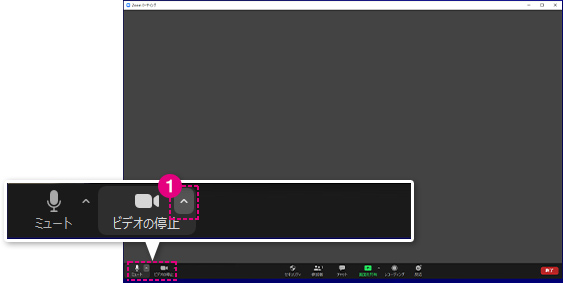
1.ミーティングコントロール内の「ビデオの開始/ビデオの停止」横にある矢印をクリックします。
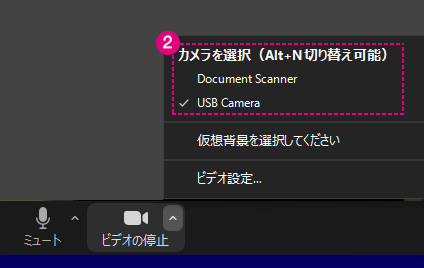
2.「カメラを選択」の項目から使用したい機器を選択します。
Alt+Nを押すことで切り替えることもできます。
■マイク・スピーカーの設定方法
1.ミーティングコントロール内の「ミュート/ミュート解除」横にある矢印をクリックします。
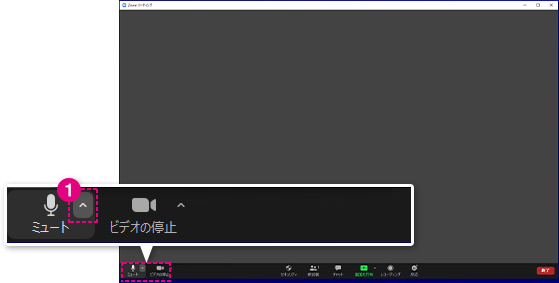
2.マイクを切り替える場合は、「マイク」の項目から使用したい機器を選択します。
3.スピーカーを切り替える場合は、「スピーカー」の項目から使用したい機器を選択します。
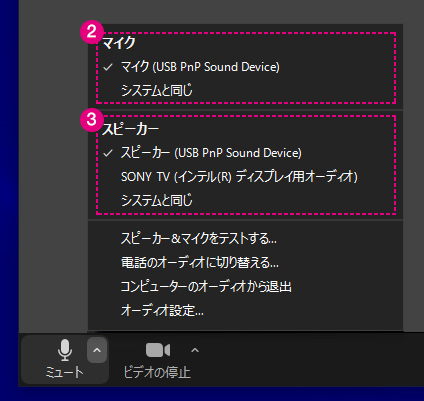
また、ミーティング前に機器のテストをしておくことで、
スムーズにミーティングを始めることができます。
■カメラのテストをする場合
1.ホーム画面右側にある歯車マークをクリックし、設定を開きます。
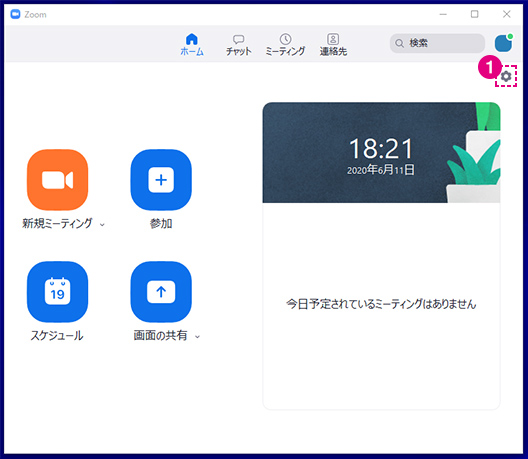
2.「ビデオ」タブをクリックします。
3.「カメラ」のプルダウンからテストしたい機器を選択すると、画面右上に選択中のカメラの映像が表示されます。
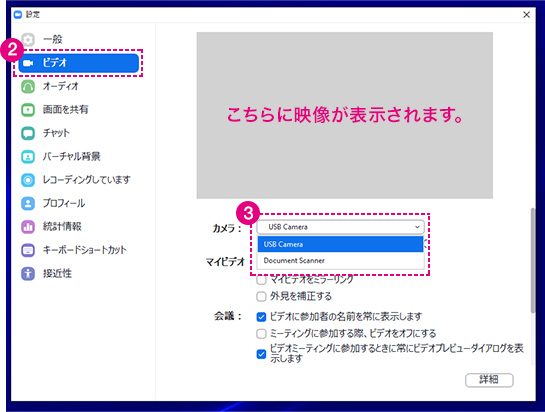
■マイク・スピーカーのテストをする場合
1.ホーム画面右側にある歯車マークをクリックし、設定を開きます。
2.「オーディオ」タブをクリックします。
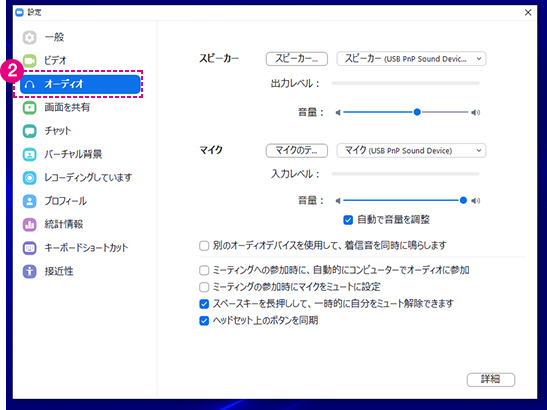
3.スピーカーのテストをする場合は、「スピーカー」のプルダウンからテストしたい機器を選択します。
4.「スピーカーのテスト」をクリックすることで、テストが始まります。
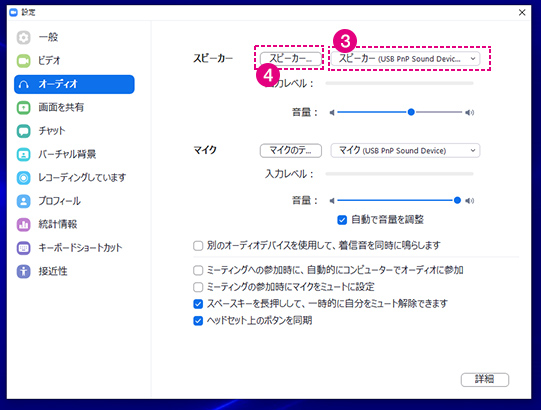
5.マイクのテストをする場合は、「マイク」からテストしたい機器を選択します。
6.「マイクのテスト」をクリックすることで、テストが始まります。
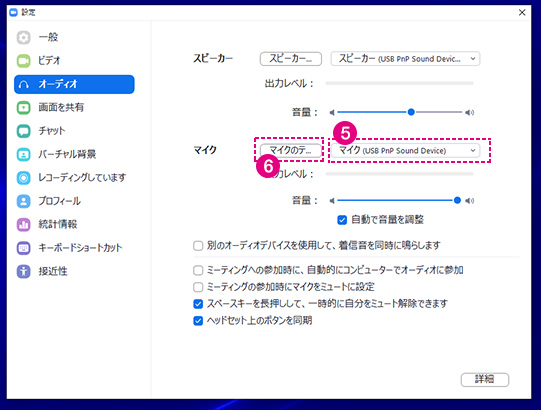
カメラが映りません。
製品自体をパソコンが認識しているか確認してください。
「コントロールパネル」→「システム」→「デバイスマネージャ」→「イメージングデバイス」内に製品型番が表示されていれば認識は正常にできています。
もし「不明なデバイス」や「!」「?」表示が出ていましたら下記をお試しください。
1.表示されているデバイスを削除 (「不明なデバイス」や「!」「?」と表示されているもの)
2.ドライバをアンインストール
3.ドライバを再度インストール
4.パソコン再起動後、製品を再接続
認識しており、それでも画面が映らない場合は、常駐ソフトなどの停止を行い確認をしてください。
上記をお試し頂きましてもまだ製品型番が表示されないようなら、他のUSBポートや他のパソコンでも同じ症状が発生するか確認してください。
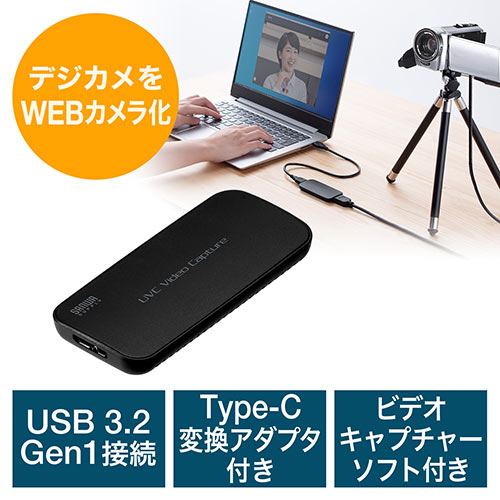
USB Type-Cしかないパソコンでも変換コネクタを使えば使用できますか。
USB Type-Cしかないパソコンでも変換コネクタを使えば基本的には使用可能です。
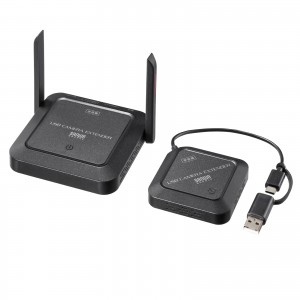
USBケーブルを延長することはできますか。
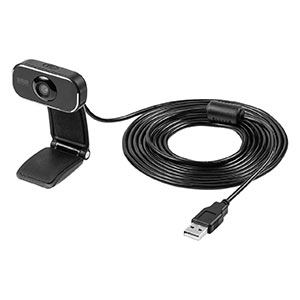
一般的なUSB延長ケーブルでの接続は動作保証外となります。
ケーブルを延長して使用したい場合、USBアクティブリピーターケーブルでの接続をおすすめします。
弊社対応品番
KB-USB-R205N 他
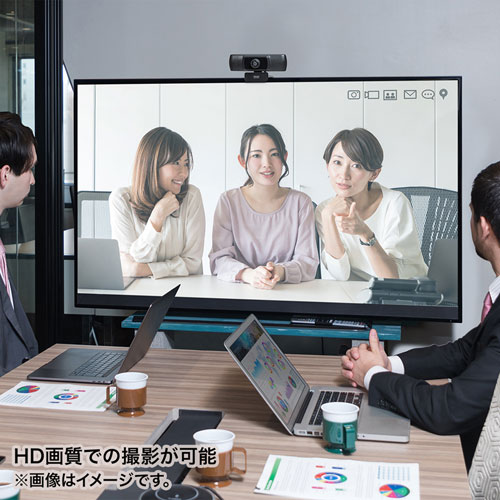
会社でテレビ会議に使用したいです。
多くの会社はインターネット接続の際にファイヤーウォールを使用しているので、テレビ会議用に使用できない可能性があります。詳しくはサーバ管理者にお問合せください。
映像の動きが悪い/スムーズに動きません。
パソコンの性能、インターネット回線の速度により大きく異なります。
カメラが動作しているかどうかテストしたいです。
■ Windows 10の場合
1.Windowsスタートをクリックし、「カメラ」をクリックします。
2.カメラの画像が映し出されます。
複数台のカメラが接続されており本製品の映像が表示されない場合、「カメラの変更」をクリックし、カメラを変更してください。
■ Windows 8.1・8の場合
1.Windowsスタートをクリックし、スタート画面を表示します。
2.(1)カメラのアイコンをクリックします。
(2)アイコンが表示されない場合、矢印アイコンをクリックしアプリの一覧を表示します。
3.カメラの画像が映し出されます。
複数台のカメラが接続されており、本製品の映像が表示されない場合、
画面を右クリックし設定画面を表示します。
「カメラの切り替え」をクリックし、カメラの変更を行ってください。
■ Macの場合
1.OSを起動しアプリケーションフォルダ内の「FaceTime」を起動します。
2.「ビデオ」の中から、「USBカメラ」を選択します。
3.プレビュー画面に本製品で撮影した映像が映し出されます。
Microsoft TeamsやZoom、Skype等のビデオチャットに対応していますか。
対応しています。
内蔵マイク仕様はモノラルでしょうか。ステレオでしょうか。
内蔵マイク仕様はモノラルマイクです。
2021年10月現在、サンワサプライのカメラでステレオ仕様の製品はCMS-V61BKとCMS-V64BKです。
Zoomで画面が横に圧縮されたように表示されます。改善策はありますか。
Zoomの設定ビデオにある「HD」にチェックを入れ有効にすれば、改善する場合がございます。
Microsoft TeamsやSkypeのプレビュー画面で映像が左右反転して表示されます。
Microsoft TeamsやSkypeなど一部のビデオチャットソフトのカメラプレビュー画面上で、WEBカメラの画像が左右反転した状態で表示されますがこれはソフトウェアの仕様です。
カメラを映像を見る事ができる相手側の画面では左右反転されず正常に表示されています。
カメラを使用中、画面上に縞模様が表示されます。
カメラの位置や照明の種類によってはカメラの画面上に縞模様(フリッカー)が表示される場合があります。
以下方法で改善する場合がありますのでお試しください。
1、カメラの設置位置を変更する。
2、カメラの画面上に屋内照明が映り込まないように位置を変更する。
3、ご使用のビデオチャットソフトウェア上で周波数や露出の変更を行うことで症状が改善する場合があります。
ご使用のソフトウェアに設定の項目が無い場合、フリーソフト「WebCamSetting」等のカメラ設定ソフトで設定の変更ができます。

 24時間AIチャット