 【ただ今サイトが大変混み合っております】
| ただいま、サイトへのアクセス集中の為、繋がりにくくなっております。 お客様には、大変ご迷惑をお掛けして申し訳ございません。 しばらく時間をおいてから再度お試しください。 何卒、ご理解いただきますようお願い申し上げます。 |
サンワダイレクト |
【ただ今サイトが大変混み合っております】| ただいま、サイトへのアクセス集中の為、繋がりにくくなっております。 お客様には、大変ご迷惑をお掛けして申し訳ございません。 しばらく時間をおいてから再度お試しください。 何卒、ご理解いただきますようお願い申し上げます。 |
サンワダイレクト |
【ただ今サイトが大変混み合っております】| ただいま、サイトへのアクセス集中の為、繋がりにくくなっております。 お客様には、大変ご迷惑をお掛けして申し訳ございません。 しばらく時間をおいてから再度お試しください。 何卒、ご理解いただきますようお願い申し上げます。 |
サンワダイレクト |

HDDとSSDは、コンピュータの代表的な記憶装置です。HDDは磁気ディスクを回転させ、磁気ヘッドでデータを読み書きする機械式の装置で、大容量・低価格が特徴ですが、機械的な動作により振動や騒音が発生し、衝撃にも弱い傾向があります。
一方、SSDは半導体メモリを使用し、可動部分がないため、データアクセスが非常に高速で、静音性や耐衝撃性に優れています。また、消費電力も少なく、起動速度やデータの読み書き速度はHDDの数倍以上の性能を発揮します。ただし、容量あたりの価格は現在でもHDDの方が安価なため、用途に応じて使い分けられています。
Windowsの場合
1エクスプローラーを開き「PC」を選択する
2ドライブを右クリックして「プロパティ」を選択する
3ツールタブの「最適化」を選択する
4「メディアの種類」に、HDDは「ハードディスクドライブ」、SSDは「ソリッドステートドライブ」と表示される
Macの場合
1画面左上のアップルメニューから「このMacについて」を選択する
2「システムレポート」をクリックする
3左側メニューの「ハードウェア」の下にある「ストレージ」をクリックする
4「物理ドライブ」の項目に「SSD」または「HDD」と表示される
HDDとSSDは、それぞれに異なる特徴があり、用途に応じて最適な選択が異なります。HDDの最大のメリットは、大容量のストレージを比較的安価に導入できる点です。大量のデータを保存する必要がある場合や、コストを抑えたい場合には、HDDが適しています。
一方、SSDは価格は高めですが、高速なデータアクセス、優れた耐衝撃性、静音性、低消費電力といった多くのメリットがあります。特にノートパソコンの場合、持ち運びによる衝撃やバッテリー消費を考慮すると、SSDが最適な選択となります。
ゲーミングPCにおいて、SSDの搭載は今や必須の選択肢となっています。最新のゲームタイトルでは、推奨システム要件にSSDが指定されることが増えており、快適なゲームプレイにはSSDが欠かせません。
SSDの高速な読み込み性能により、ゲーム起動時間やマップ移動時のローディング、セーブデータの読み込みなどが大幅に短縮されます。特に大規模なオープンワールドゲームでは、その違いが顕著に現れます。また、HDDと比べて動作音がほとんどないため、静かな環境でストレスなくゲームに集中することができます。
これらの利点から、ゲーミングPCを組む際は、予算に応じた容量のSSDの導入を強く推奨します。

パソコンの性能を大きく左右するストレージ機器。従来のハードディスクドライブ(HDD)からソリッドステートドライブ(SSD)への移行は、PCの使用体験を劇的に向上させる選択として注目を集めています。HDDが機械的な部品で動作するのに対し、SSDは電子的に動作するため、読み書き速度が圧倒的に速く、静音性にも優れています。特にOSやアプリケーションの起動時間が大幅に短縮され、日常的なPC作業の効率が飛躍的に向上します。また、衝撃に強く、消費電力も少ないというメリットも見逃せません。
データの読み書きやパソコンの起動が速くなる
HDDよりも動作音が静か
消費電力が少ない
衝撃に強く寿命も長い
軽量で持ち運びしやすい

SSDの最大の特徴は、データの読み書き速度が従来のHDDと比べて圧倒的に速い点です。大容量のファイルを開く際やデータのコピー時も、ストレスなく作業を進めることができます。また、Windowsなどのオペレーティングシステムの起動時間が大幅に短縮され、普段使用するソフトウェアの立ち上げもスムーズになります。HDDからSSDに換装したユーザーの多くが、その処理速度の違いに驚き、快適なパソコン環境を実感しているのです。

PCの動作音に悩まされている方にとって、SSDへの換装は魅力的な選択肢となります。HDDは内部に回転するディスクや読み取りヘッドなどの機械部品があるため、動作時に振動や音が発生します。特に使用期間が長くなると、部品の劣化により動作音が目立つようになることも珍しくありません。一方、SSDは駆動部分を持たない電子部品のため、動作時の振動や音がほとんどなく、静かな環境でPCを使用したい方に最適なストレージデバイスです。

パソコンの省電力化を検討する際、SSDへの換装は効果的な選択肢の一つです。HDDは内部のディスクを常時高速回転させる必要があるため、それなりの電力を消費します。対してSSDは機械的な駆動部分を持たないため、データの読み書き時も消費電力を大幅に抑えることができます。サーバーなど高負荷な環境では違いが小さくなることもありますが、一般的な個人利用のPCであれば、SSDの省電力性能によってバッテリー駆動時間の延長も期待できます。

データの安全性を考える上で、SSDの耐久性は大きな魅力となります。HDDは精密な機械部品で構成されているため、落下や振動による物理的な衝撃に弱く、故障のリスクが比較的高くなります。特に持ち運びの多いノートパソコンでは、SSDの採用が強く推奨されます。また、耐用年数の面でもSSDは優位性を持ち、HDDの平均寿命が3~4年とされているのに対し、SSDは適切に使用すれば5年以上の長期使用が可能とされています。

パソコンの軽量化を実現する上で、SSDの採用は効果的な選択肢です。HDDと比較してSSDは大幅に軽量かつコンパクトな設計となっており、これは特にノートパソコンのユーザーにとって大きなメリットとなります。PCの総重量を軽減できることで持ち運びの負担が減り、モバイル性の向上にも貢献しているのです。
パソコンの性能向上に効果的なSSDですが、導入を検討する際には注意すべき点もあります。HDDと比較して容量あたりの価格が高く、大容量モデルの購入にはコストがかかります。また、データの移行作業や換装時の設定など、一定の知識と手間が必要となります。さらに、SSDならではの特性を理解し、適切な使用方法や管理が求められます。SSDへの換装を検討する際は、これらのデメリットや注意点を把握した上で、自身の利用環境や目的に合わせて判断することが重要です。
HDDよりも容量あたりのコストが高い
大容量モデルが少ない
SSDの導入を考える際に最も気になるのが価格です。同じ容量で比較すると、HDDと比べてSSDの方が明らかに高価となります。例えば1TBのHDDが数千円で購入できるのに対し、同容量のSSDは1万円以上することも珍しくありません。しかし、技術の進歩や普及に伴い、SSDの価格は年々下落傾向にあり、性能向上とのバランスを考慮して、SSDを選択するユーザーは着実に増加しています。
フラッシュメモリを使用するSSDは、従来HDDと比較して大容量モデルの選択肢が限られていました。これは、フラッシュメモリの特性上、記憶容量を増やすことが技術的に困難であることが主な要因でした。しかし、近年のフラッシュメモリ製造技術の著しい進歩により、より大容量のSSDが実現可能となってきています。3D NANDフラッシュなどの革新的な技術の採用により、製造コストの低減と大容量化の両立が進んでおり、消費者向け市場でも手の届きやすい価格帯で大容量SSDが提供されるようになってきています。
コンピューターの心臓部とも言えるストレージ。近年、従来のHDDから高速なSSDへの移行が急速に進んでいます。しかし、SSDと一言で言っても、接続方式や容量、読み書き速度など、さまざまな特徴があり、自分に最適な製品を選ぶのは意外と悩ましいものです。
SSDを選ぶことは、まるで車を選ぶように、用途や予算に応じて最適なバランスを見つける必要があります。ここでは、SSD選びで押さえておきたい重要なポイントをご紹介していきましょう。
パソコンにSSDを導入する際、まず確認すべきは搭載可能な規格サイズと接続方法です。内蔵SSDには主に「M.2」と「2.5インチ」の2つの規格サイズがあり、搭載するパソコンの仕様に合わせて選択する必要があります。また、接続規格も重要なポイントで、内蔵SSDでは「SATA」や高速な「PCIe」が使用されています。一方、外付けSSDはUSB接続のため、パソコンのUSBポートに挿すだけで使用できる手軽さが特徴です。事前に自分のパソコンの仕様を確認し、対応する規格を選びましょう。
SSDには、パソコンに直接搭載する内蔵タイプと、USBポートで接続して使用する外付けタイプの2種類があります。内蔵タイプのSSDは、WindowsなどのOSをインストールして起動ドライブとして使用できるため、システムの起動時間が大幅に短縮され、アプリケーションの動作も快適になります。一方、外付けタイプのSSDは、パソコンの容量が不足した際の拡張ストレージとして活用できるため、大容量のデータを保存する際に便利です。用途に応じて、適切なタイプを選択することが重要です。
SSDの容量選びは、現在500GBから2TB程度のモデルが一般的となっています。容量の選定には、既存のHDDと併用するのか、それともHDDの完全な代替として使用するのかという使い方が大きく関係してきます。例えば、WindowsなどのOSのみをSSDにインストールし、データ保存用にHDDを併用するのであれば、256GB程度の容量でも十分に活用できます。用途と予算に応じて、最適な容量のSSDを選択することが賢明です。
SSDを選ぶ際は、パフォーマンスを左右する重要な要素として、データの転送速度にも注目する必要があります。SSDの転送速度は、データを読み出す「読み込み速度」と保存する「書き込み速度」の2種類があり、それぞれ「MB/s(メガバイト毎秒)」という単位で表示されています。特に、テレビ番組の録画データを扱ったり、大容量のゲームデータを頻繁にロードしたりする場合は、高速な転送速度を持つモデルを選択することで、快適な環境を実現できます。
データのバックアップやファイル共有、ストレージ拡張に便利な外付けSSD。しかし、性能や形状が多岐にわたり、どれを選べばよいか迷ってしまう方も多いのではないでしょうか。
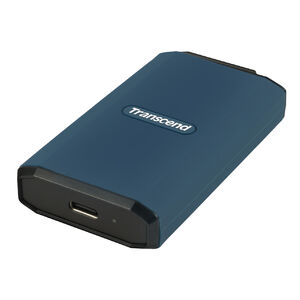
そこで今回は、コストパフォーマンスや性能、信頼性などを総合的に検討し、用途別におすすめの外付けSSDをご紹介します。持ち運びの利便性や転送速度、耐久性など、製品選びの重要なポイントを押さえた厳選モデルばかりですので、ぜひ購入の参考にしてください。
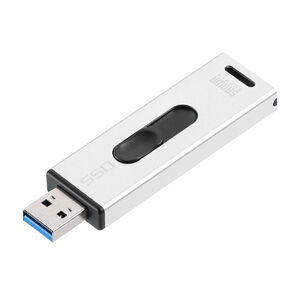
スティック
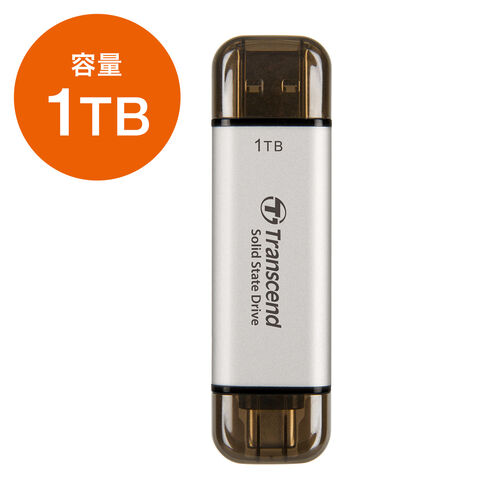
スティック
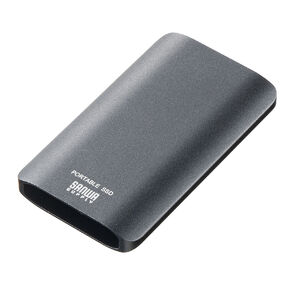
ポータブル
ポータブル
ポータブル
スティック
シルバー/ブラック
シルバー/ブルー
ネイビー
グレー
グレー
シルバー/ブラック
USB Type-C
USB Type-A
USB Type-C
USB Type-C
USB Type-A
USB Type-C
USB Type-A
USB Type-C
USB Type-A
USB3.2 Gen2
USB3.2 Gen2
USB 3.2 Gen 2x2
USB3.2 Gen2
USB 3.2 Gen 2x2
USB3.2 Gen2
読込速度:1050MB/s
書込速度:950MB/s
読込速度:1050MB/s
書込速度:950MB/s
読込速度:2000MB/s
書込速度:2000MB/s
読込速度:540MB/s
書込速度:400MB/s
読込速度:2000MB/s
書込速度:1800MB/s
読込速度:600MB/s
書込速度:500MB/s
USB Type-C・USB-Aに両対応
iPad・MacBookなどType-Cコネクタ搭載機器の外部ストレージに
iPhoneのProRes 4K/60fps録画対応
コンパクトサイズ
驚異の読込速度
超高速転送×コンパクト
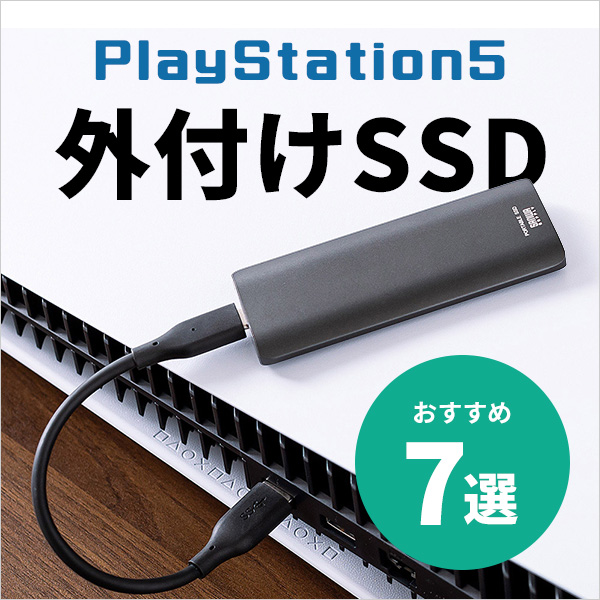
テレビ録画やPS4・PS5におすすめ
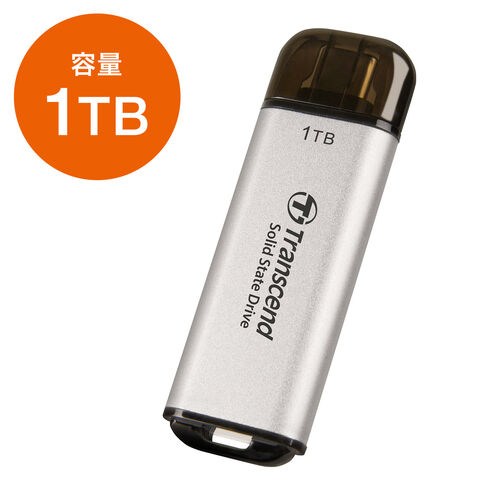
| 容量 | 1TB |
|---|---|
| コネクタ | USB Type-A |
| インタフェース | USB3.2 Gen2 |
| 読み込み速度 | 600MB/s |
| 書き込み速度 | 500MB/s |
| 価格 | ¥ |
| 容量 | 1TB |
|---|---|
| コネクタ | USB Type-C/USB Type-A |
| インタフェース | USB3.2 Gen2 |
| 読み込み速度 | 1050MB/s |
| 書き込み速度 | 950MB/s |
| 価格 | ¥ |
| 容量 | 1TB |
|---|---|
| コネクタ | USB Type-A |
| インタフェース | USB3.2 Gen2 |
| 読み込み速度 | 1050MB/s |
| 書き込み速度 | 950MB/s |
| 価格 | ¥ |
| 容量 | 1TB |
|---|---|
| コネクタ | USB Type-C/USB Type-A |
| インタフェース | USB 3.2 Gen 2x2 |
| 読み込み速度 | 2000MB/s |
| 書き込み速度 | 2000MB/s |
| 価格 | ¥ |
| 容量 | 1TB |
|---|---|
| コネクタ | USB Type-C/USB Type-A |
| インタフェース | USB3.2 Gen2 |
| 読み込み速度 | 540MB/s |
| 書き込み速度 | 400MB/s |
| 価格 | ¥ |
| 容量 | 1TB |
|---|---|
| コネクタ | USB Type-C |
| インタフェース | USB 3.2 Gen 2x2 |
| 読み込み速度 | 2000MB/s |
| 書き込み速度 | 1800MB/s |
| 価格 | ¥ |
パソコンの処理速度を大きく左右する内蔵SSD。OSの起動時間を短縮したり、アプリケーションの動作を快適にしたりと、パソコンの性能向上に欠かせないパーツとなっています。
しかし、接続方式や規格、容量、転送速度など、考慮すべき要素が多く、自分のパソコンに最適なモデルを見つけるのは簡単ではありません。そこで今回は、コストパフォーマンスに優れた製品から高性能モデルまで、用途別におすすめの内蔵SSDをピックアップしてご紹介します。
| 容量 | 1TB |
|---|---|
| 規格サイズ | M.2 2280 |
| インタフェース | NVMe PCIe Gen4 x4 |
| 読み込み速度 | 7200MB/s |
| 書き込み速度 | 6200MB/s |
| 価格 | ¥ |
| 容量 | 1TB |
|---|---|
| 規格サイズ | M.2 2280 |
| インタフェース | NVMe PCIe Gen4 x4 |
| 読み込み速度 | 7200MB/s |
| 書き込み速度 | 6200MB/s |
| 価格 | ¥ |
| 容量 | 1TB |
|---|---|
| 規格サイズ | M.2 2280 |
| インタフェース | NVMe PCIe Gen3 x4 |
| 読み込み速度 | 2000MB/s |
| 書き込み速度 | 1500MB/s |
| 価格 | ¥ |
| 容量 | 1TB |
|---|---|
| 規格サイズ | 2.5インチベイ |
| インタフェース | SATA III 6Gb/s |
| 読み込み速度 | 550MB/s |
| 書き込み速度 | 500MB/s |
| 価格 | ¥ |
| 容量 | 1TB |
|---|---|
| 規格サイズ | 2.5インチベイ |
| インタフェース | SATA III 6Gb/s |
| 読み込み速度 | 560MB/s |
| 書き込み速度 | 520MB/s |
| 価格 | ¥ |
| 容量 | 1TB |
|---|---|
| 規格サイズ | M.2 2242 |
| インタフェース | NVMe PCIe Gen4 x4 |
| 読み込み速度 | 5000MB/s |
| 書き込み速度 | 3500MB/s |
| 価格 | ¥ |
HDDとSSDの違いを理解することで、自分に最適なストレージを選ぶことができます。HDDは大容量・低価格が魅力ですが、機械的な動作による速度の制限や消費電力の大きさが課題となっています。一方、SSDは高速なデータアクセスと低消費電力を実現し、静音性や耐衝撃性にも優れています。
用途に応じてHDDとSSDを使い分けることをおすすめします。例えば、OSや頻繁に使用するアプリケーションはSSDに、大容量のデータ保存にはHDDを活用するといった併用も効果的です。また、ノートパソコンではバッテリー持続時間の向上が期待できるSSDが特に有効です。ストレージ選びは、パソコンの快適な使用環境を実現するための重要なポイントと言えるでしょう。
【ただ今サイトが大変混み合っております】| ただいま、サイトへのアクセス集中の為、繋がりにくくなっております。 お客様には、大変ご迷惑をお掛けして申し訳ございません。 しばらく時間をおいてから再度お試しください。 何卒、ご理解いただきますようお願い申し上げます。 |
サンワダイレクト |
【ただ今サイトが大変混み合っております】| ただいま、サイトへのアクセス集中の為、繋がりにくくなっております。 お客様には、大変ご迷惑をお掛けして申し訳ございません。 しばらく時間をおいてから再度お試しください。 何卒、ご理解いただきますようお願い申し上げます。 |
サンワダイレクト |
【ただ今サイトが大変混み合っております】| ただいま、サイトへのアクセス集中の為、繋がりにくくなっております。 お客様には、大変ご迷惑をお掛けして申し訳ございません。 しばらく時間をおいてから再度お試しください。 何卒、ご理解いただきますようお願い申し上げます。 |
サンワダイレクト |
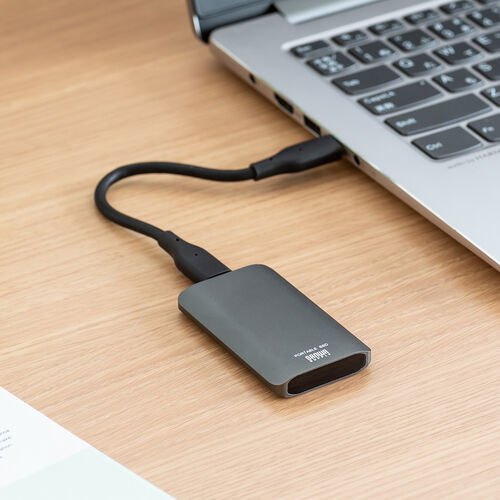

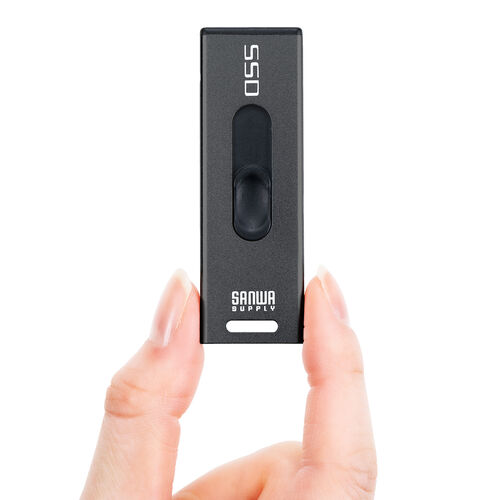
 すべてのHDD・SSDはコチラ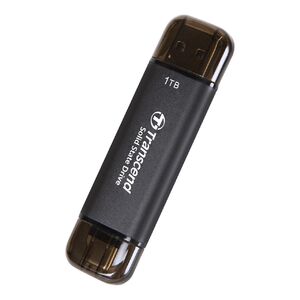
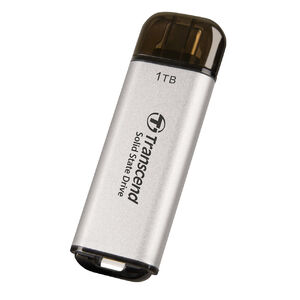

![[幅55]パソコンデスク 省スペース コンパクト 奥行48cm 収納棚 勉強机 ゴムキャスター 収納ラック プリンター台 ホワイト](http://cdn.sanwadirect.jp/images/goods/600-USSD1TBS_MX.JPG)


![[幅55]パソコンデスク 省スペース コンパクト 奥行48cm 収納棚 勉強机 ゴムキャスター 収納ラック プリンター台 ホワイト](http://cdn.sanwadirect.jp/images/goods/TS1TMTE250H_MX.JPG)



近年、パソコンの選び方で重要なポイントとなっているストレージ選び。特に「HDD」と「SSD」の2つの選択肢で迷われている方も多いのではないでしょうか。HDDは大容量で安価な従来型のストレージとして長年親しまれてきましたが、最近では爆速な起動とデータアクセスを実現するSSDが主流になりつつあります。
しかし、「結局どちらを選べばいいの?」「価格が高いSSDは本当に必要?」といった疑問をお持ちの方も多いはず。そこで今回は、HDDとSSDの特徴や違いについて、速度や消費電力などの観点から分かりやすく解説していきます。これを読めば、あなたに最適なストレージが必ず見つかるはずです。