 【ただ今サイトが大変混み合っております】
| ただいま、サイトへのアクセス集中の為、繋がりにくくなっております。 お客様には、大変ご迷惑をお掛けして申し訳ございません。 しばらく時間をおいてから再度お試しください。 何卒、ご理解いただきますようお願い申し上げます。 |
サンワダイレクト |
【ただ今サイトが大変混み合っております】| ただいま、サイトへのアクセス集中の為、繋がりにくくなっております。 お客様には、大変ご迷惑をお掛けして申し訳ございません。 しばらく時間をおいてから再度お試しください。 何卒、ご理解いただきますようお願い申し上げます。 |
サンワダイレクト |
【ただ今サイトが大変混み合っております】| ただいま、サイトへのアクセス集中の為、繋がりにくくなっております。 お客様には、大変ご迷惑をお掛けして申し訳ございません。 しばらく時間をおいてから再度お試しください。 何卒、ご理解いただきますようお願い申し上げます。 |
サンワダイレクト |
マウスのDPI(Dots Per Inch)とは、マウスの感度を示す数値です。具体的には、マウスを1インチ(2.54cm)動かしたときに、画面上のポインターがどれだけ動くかを表しています。
DPIが高いマウスはそれだけ敏感に反応するため、少しマウスを動かすだけでカーソルを大きく移動させることができます。逆にDPIが低いマウスは、大きく動かしてもカーソルの移動距離は小さくなります。
一般的に、事務作業など普段使いには800dpi程度が扱いやすいとされています。一方、精密な作業を行うデザイナーや、素早い操作が求められるゲーマーには、より高いDPIが求められます。特にゲーミングマウスでは、400dpi~1600dpi程度で設定されるが多く、ゲームの種類や自分のプレイスタイルに合わせて最適なDPIを設定することが可能です。
自分のマウスのDPIを確認したい場合は、いくつかの方法があります。
まず、マウスを購入した際のパッケージやマニュアルを確認してみましょう。多くの場合、製品の仕様としてDPI値が記載されています。
また、マウス本体にDPI切り替えボタンが付いている場合は、ボタンにDPI数値が直接記載されていることがあります。
もし、パッケージやマウス本体で確認できない場合は、メーカーのホームページを参照してみましょう。製品情報ページで、お使いのマウスの型番を入力すれば、DPI値を含む詳細な仕様を確認できます。
多くのマウスはDPI切り替えボタンを搭載していたり、専用ソフトウェアで細かく調整できたりします。ここでは、それぞれのDPI設定変更方法について詳しく解説して行きます。
マウスのDPI設定を変更するには、マウス本体にDPI切り替えボタンが搭載されている製品を使用する必要があります。一般的なマウスはDPIが固定されているため、DPIを変更することはできません。
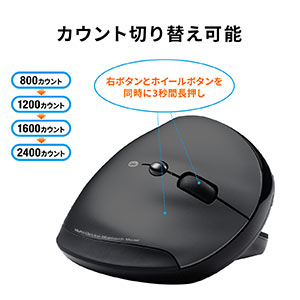
マウス本体にDPI切り替えボタンがある場合、ボタンを押すことでDPI値を変更することができます。切り替え可能なDPI値は製品によって異なり、複数のDPI値をサイクル式に切り替えたり、専用ソフトウェアで任意の値を設定できるものもあります。
なお、OSでマウスの感度を設定する場合、DPI値を変更しているわけではありません。OSの設定は、マウスの動きに対するポインターの移動距離(倍率)や、マウスの動きの速さに対するポインターの移動距離(加速度)を調整する機能であり、DPIそのものは変化していないため、注意が必要です。
マウスによっては、メーカーが提供する専用のソフトウェアを使用することで、DPI設定をより細かく変更できる場合があります。
専用のソフトウェアでは、マウスのボタンへの機能割り当てや、LEDの色のカスタマイズなど、さまざまな設定が可能ですが、DPI設定もその一つです。中には50dpi単位といった細かな設定が可能な場合もあり、自分に最適な感度にカスタマイズできます。
マウスのDPIを切り替えることで、より快適なPC操作が可能になります。用途や好みに応じてカーソルの移動速度を最適化でき、作業効率の向上やゲームプレイの精度アップにつながります。ここではDPI切り替えによるメリット・デメリットについて解説していきます。
メリット
マウスのDPIを高く設定すると、わずかな動きでカーソルを大きく移動させることができ、反応速度が向上します。
特に高速な動きが要求されるゲームなどでは、マウスの細かい動作を正確にパソコンに伝えられる利点があります。
また、カーソル移動に必要なマウスの動きが少なくなるため、手首や腕への負担が軽減され、長時間の作業でも疲れにくくなります。
デメリット
DPIを高くしすぎると意図しない微細な動きまで感知してしまう可能性があります。また、マウスの移動速度が速くなりすぎて、センサーが動きを正確に読み取れなくなる場合もあるため注意が必要です。DPIを高く設定する場合は、高性能なセンサーを搭載したマウスを選びましょう。
メリット
マウスのDPIを低く設定すると、カーソルの動きがゆっくりになり、より正確な操作が可能になります。また、センサーの誤検知も減少するため、安定した操作感を得られます。写真編集やイラスト制作など、細かい作業に特に有効です。
デメリット
DPIを低くしすぎると、カーソルを移動させるためにマウスを大きく動かす必要が生じ、手首や腕に負担がかかる可能性があります。動きが遅すぎると感じた場合は、DPIを少し高めに設定することで、より滑らかな操作感を得られます。
DPI切り替え可能なマウスを選ぶ際は、専用ソフトウェアの必要性や無線・有線のどちらが良いかなど、いくつかのポイントを押さえておく必要があります。ここでは選び方のポイントについて解説していきます。
無線・有線タイプどちらのマウスでもDPI切り替え機能を搭載しています。以前までの無線タイプは遅延がデメリットでした。しかし、技術の進歩により最新の無線マウスではそれほど気にならなくなってきています。しかし、より高い安定性を求める場合や、電池切れの心配を避けたいなら、有線タイプがおすすめです。また、中には無線・有線どちらにも対応したマウスもあり、ゲーミングマウスに多く存在します。


一般的な作業であれば、マウス本体のDPI切り替えボタンで設定を変更できるタイプがおすすめです。多くの製品では3段階程度のDPI設定が用意されており、ボタン操作だけでカーソルスピードを簡単に切り替えることができます。
しかし、より細かな設定が必要となる場合は、専用ソフトウェアでDPIを詳細にカスタマイズできるマウスがおすすめです。専用ソフトウェアを使用することで、自分の好みや用途に合わせて細かな数値調整が可能となり、より快適な操作を行えるようになります。
ここではおすすめのDPI切り替えができるマウスをご紹介します。
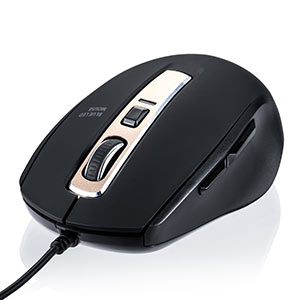
| 接続方式 | 有線 |
|---|---|
| DPI設定 | 800 |
| サイズ | W6.6×D10.8×H4cm |
| 重量 | 85.2g |
| 特長 | 静音 |
| 価格 | ¥ |
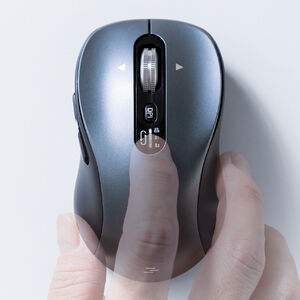
| 接続方式 | ワイヤレス・Bluetooth |
|---|---|
| DPI設定 | 800 |
| サイズ | W9.2×D11.4×H7.2cm |
| 重量 | 97g |
| 特長 | エルゴノミクス形状 |
| 価格 | ¥ |
| 接続方式 | ワイヤレス・Bluetooth |
|---|---|
| DPI設定 | 1000 |
| サイズ | W6.1×D10.4×H3.9cm |
| 重量 | 92g |
| 特長 | チルトホイール搭載 |
| 価格 | ¥ |
| 接続方式 | ワイヤレス・Bluetooth |
|---|---|
| DPI設定 | 1000 |
| サイズ | W7.6×D11.1×H4.7cm |
| 重量 | 108g |
| 特長 | マルチペアリング対応 |
| 価格 | ¥ |
マウスのDPIとは感度を表す数値で、一般的なマウスは800dpi程度に固定されています。DPIが高いほどカーソルの動きは速く、低いほど遅くなります。一般的な作業であれば固定のdpi設定でも問題ありません。しかし、ゲームやイラスト作成などより細かい作業を行う人にはdpiを細かく調整できるマウスがおすすめです。
また、一般的なマウスのdpiは固定された数値を3~4段階で切替を行います。しかし、中には専用のソフトウェアを使用し、dpiの値を50刻みなど細かく設定することができるマウスもあります。
マウスを選ぶ際は有線・無線だけでなく、使用目的に合ったdpiにも注目して選びましょう。
【ただ今サイトが大変混み合っております】| ただいま、サイトへのアクセス集中の為、繋がりにくくなっております。 お客様には、大変ご迷惑をお掛けして申し訳ございません。 しばらく時間をおいてから再度お試しください。 何卒、ご理解いただきますようお願い申し上げます。 |
サンワダイレクト |
【ただ今サイトが大変混み合っております】| ただいま、サイトへのアクセス集中の為、繋がりにくくなっております。 お客様には、大変ご迷惑をお掛けして申し訳ございません。 しばらく時間をおいてから再度お試しください。 何卒、ご理解いただきますようお願い申し上げます。 |
サンワダイレクト |
【ただ今サイトが大変混み合っております】| ただいま、サイトへのアクセス集中の為、繋がりにくくなっております。 お客様には、大変ご迷惑をお掛けして申し訳ございません。 しばらく時間をおいてから再度お試しください。 何卒、ご理解いただきますようお願い申し上げます。 |
サンワダイレクト |

 すべてのマウスはコチラ


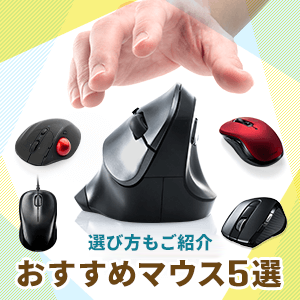

マウスのDPIってよく聞くけど、実際は何?と感じていませんか?DPIはマウスの性能に関わる重要な指標です。このページでは、DPIの意味や調べ方、設定を変更するメリット・デメリットをわかりやすく解説します。
自分に最適なDPIを見つけて、快適なPC操作を実現しましょう!