

動画や図説でわかる!インクの詰め替え方法
| キヤノン | INK-C320・C321(BCI-321・320)シリーズの詰め替え方法 | 再生 | |
| INK-C310・C311(BC-311・310)の詰め替え方法 |
|
||
| INK-C7・C9シリーズの詰め替え方法 | 再生 | ||
| INK-CAN03・INK-24シリーズ(BCI-21・24Color) | 再生 | ||
| エプソン | INK-50(IC50)シリーズの詰め替え方法 |
|
|
| INK-32SET60S(IC**32) | 再生 | ||
| hp | INK-HP2K15S(C6657A・C8728A) | 再生 |
詰め替え方はとてもカンタン!!さあ、自分でやってみよう!
キヤノン INK-C320・C321(BCI-321・320シリーズの詰め替え)
| 1.インクタンクをつめかえホルダーに固定する | 2.インクタンクのボール栓を落とし、インク注入口をあける | ||
|
?@インクタンクの図で示すところにフックがあります。 フックをつめかえホルダーのツメAの下に差し込む様にいれます。 ?AインクタンクのPUSH部分を押して、固定用つまみがツメBに「カチッ」という音がするまで押し込んで固定してください。インクタンクをつめかえホルダーに固定する。 ?BインクタンクがA・Bのツメに固定されて、ホルダーが外れないことを確認してください。 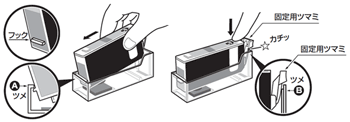
|
?@ボール栓の位置は、イラストの矢印で示す丸い輪郭の内側にあり、”PUSH”マークと重なっています。ボール栓を中に落として穴をあけて、インクをつめかえる注入口とします。 ?Aカッターでボール栓のある丸い輪郭の中に線状の切れ目を入れてください。(フィルムラベルの張力抵抗を除きます) 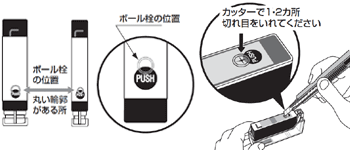 ?Bボール栓プレートの突起をボール栓の位置に合わせて、インクタンクにセットしてください。 ?C手のひらの手首に近い所をプレートに乗せて、体重を瞬間的にかけて押し込みます。その力でボール栓が中に落ちます。 ※ボール栓はインクタンクの中に残りますが、インクの流れなどに支障はありません。ボール栓の抜けた穴が注入口となります。 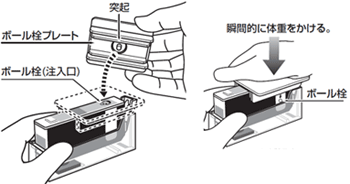
|
||
| 3.インクボトルのノズルキャップをはずす | 4.インクを注入する | ||
|
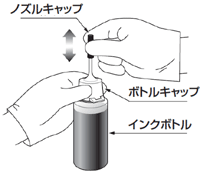
インクボトルのノズル先を水平より上に持って、ボール栓落とし治具で開けた注入口にノズルの先端を合わせます。 そのままインクボトルが垂直になるように起こして差し込みます。 ボトルをゆっくり絞りながらインクを注入します。インクはスポンジと同じくらいの高さまで注入してください。 ※ノズルの根元で注入口をふさがないよう、空気の抜ける隙間を確保しておいてください。 隙間を確保せずにインクを入れると空気に押し出されて供給口や通気のみぞからインクが漏れてきます。 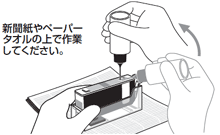 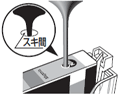 |
||
| 5.注入口にシリコンプラグを差し込む | 6.インクタンクをホルダーから外し、余分なインクを除く | ||
|
注入口からこぼれて付着したインクをティッシュペーパーなどで拭き取ります。 付属のシリコンプラグを注入口に差し込み、インクが漏れないようにしっかりと栓をします。 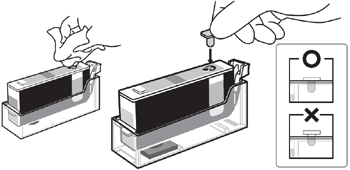
|
インクタンクは固定用つまみを押すとホルダーから外れます。 ペーパータオルなどの上に10~20秒置いて余分なインクを除いてください。 その後、インク供給口からインクが出てこないことを確かめてからプリンタにセットしてください。 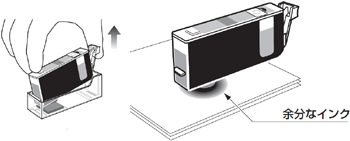
|
※実際につめかえる場合には付属の取扱説明書を読み行ってください。
キヤノン BC-310・BC-311(INK-C310・C311の詰め替え)
| 1.ドリルガイドシールをカートリッジに貼る | 2.カートリッジにインク注入口をあける | ||
|
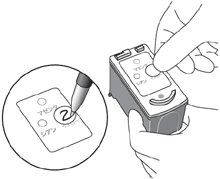
ドリルガイドシールをお使いのカートリッジのラベルに合わせて 貼り付けてください。 ※カートリッジによってシールが異なります。 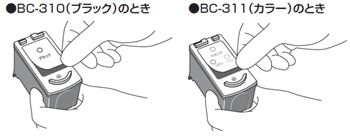
|
|
||
| 3.インクボトルのノズルキャップをはずす | 4.インクを注入する | ||
|
?@カートリッジを横向きにし、手順2で開けた注入口にインクボトルのノズルの先端を1cmほど差し込みます。 ?Aそのままの状態でカートリッジとインクボトルを起こし、いったんボトルのノズルを注入口がふさがるまで差し込み、次に5mmほど引き上げて、ゆっくりとボトルをしぼりながらインクを注入します。 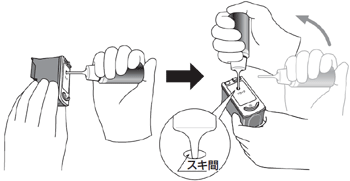
|
||
| 5.注入口にシールを貼る | 6.ヘッドからのインクを確認する | ||
|
厚く重ねたティッシュペーパー等にプリントヘッドを2~3回押し当てて余分なインクを取り除き、その後、図のようにインクのにじみ跡がはっきりと確認できたら完了です。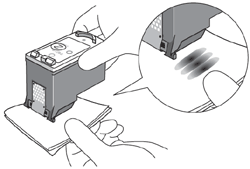
|
※実際につめかえる場合には付属の取扱説明書を読み行ってください。
エプソン IC50シリーズ(INK-50シリーズの詰め替え)
| 1.リセッターでチップをリセットする | 2.ホルダーを使い、注入口をあける | ||
|
インクを詰め替える前にインクカートリッジのICチップのインク残量データをリセットします。 ?@ガイドに合わせてインクカートリッジに付いているICチップの接点を、リセッターのピンに押し当てます。 ?Aリセットランプが赤く点滅した後、緑色の点灯になります。 緑色の点灯が確認できたら完了です。 詰め替え作業を開始してください。 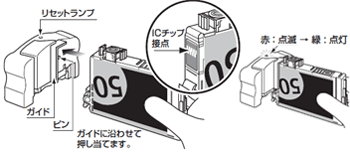
|
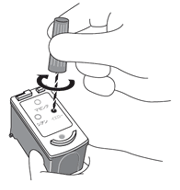
?@ホルダーの開口部をインク供給口に合わせ、カートリッジに取付けます。 ?Aホルダーの注入口穴あけ位置にドリルを差し込みます。 ?Bドリルをカートリッジに押し付け、時計回りに回して穴(注入口)をあけます。 ?Cドリルのハンドルがホルダーに当たるまで回します。 ?Dドリルを抜く時も時計回りに回しながら上方に抜き取ります。 ?Eドリルの切りくずがホルダー内に残りますので、取除いてください。 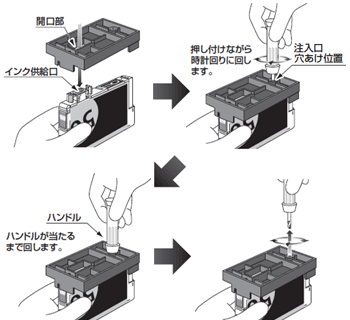
|
||
| 3.詰め替えの準備 | 4.インクを注入する(1回目) | ||
|
?@カートリッジを下記のイラストの向きに合わせて、ホルダーにセットします。 ?A空気口栓を取付けて、空気口を密閉します。 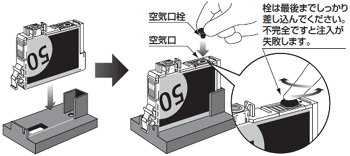
|
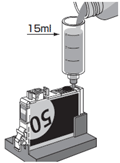
インクの注入は2回に分けて行います。 ?@注入器の先端をカートリッジのインク供給口に差し込みます。 ?A注入器の筒部を支え、ピストンをゆっくりと目盛り「8」まで引き上げます。カートリッジ内部の空気が引き出され、その負圧力でインクがカートリッジ中に吸い込まれて注入されます。 ?Bピストンを引き上げた状態で10秒間待ちます。 ?C注入器に入ったインクはインクボトルに戻します。 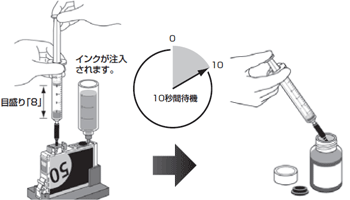
|
||
| 5.インクを注入する(2回目) | 6.注入口にプラグを差し込む | ||
|
?@再度注入器の先端をカートリッジのインク供給口に差し込みます。 ?Aピストンをゆっくりと引き上げ、インクがインクタンク底面からなくなったら止めます。 ?Bピストンを引き上げた状態で10秒間待ちます。 ?C注入器に入ったインクはインクボトルに戻します。 ?Dインクタンクを外します。 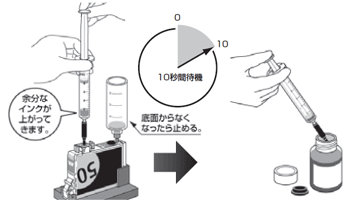
|
注入中にこぼれたインクを拭き取り、注入口に注入口プラグを差し込みます。
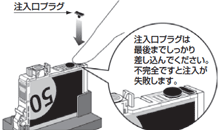
|
||
| 7.カートリッジの内部調整(インクの引き出し)をする | 8.空気口栓を外し、プリンタへ装着する | ||
|
?@カートリッジをホルダーから外して下記のイラストのようにインク供給口を下に向けて持ち、注入器の先端をカートリッジのインク供給口に差し込みます。 ?Aそのままピストンを1mlの目盛り(2mlの目盛りの半分)まで引き、中のインクを引き出します。 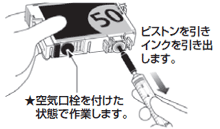
|
イラストのようにインク供給口を下にしてカートリッジを持ち、その状態で空気口栓を外します。 ・注入口を注入口プラグでしっかりと閉じており、インク漏れがないこと。 ・空気口栓を外してあること。 ・ICチップをリセッターでリセットしてあること。 上記を確認できたら、プリンタの取扱説明書に従って、カートリッジをプリンタへ装着してください。 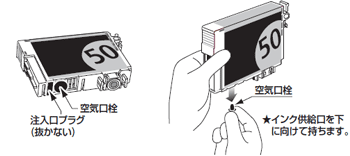
|
※実際につめかえる場合には付属の取扱説明書を読み行ってください。
himejijoe
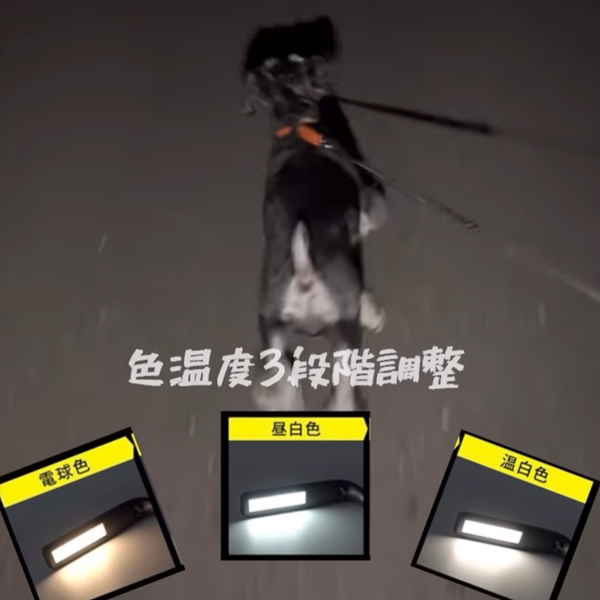
あまり夜散歩をしない我が家ですがそれは暗くて変なもの踏んだりしないかドキドキだ
WAKO
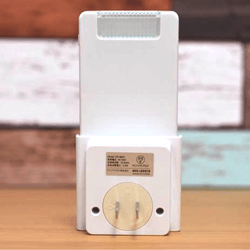
部屋のインテリアを崩すことがない、薄型&ホワイトボディのデザインは、個人的にか
vega
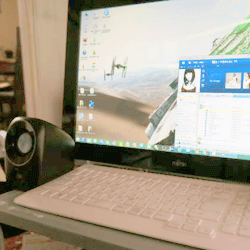
まずはPCに接続してためし聞き…すごい迫力&音質!!これはもうPCテーブルに定
kaz
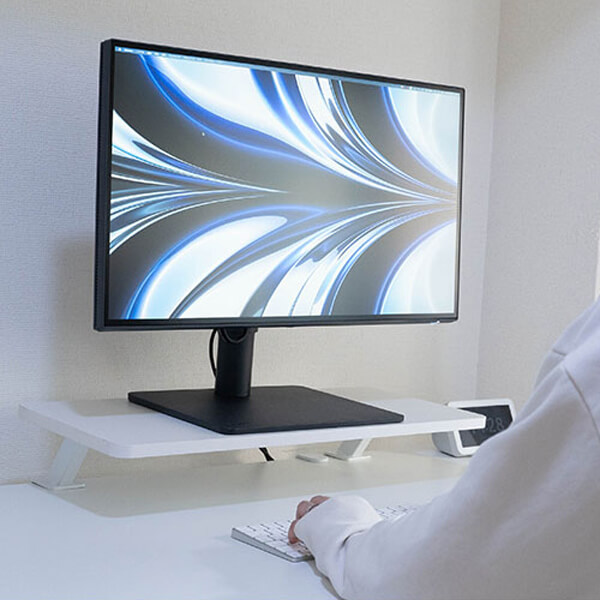
モニターを置いても台が軋んだり、
傾いたりすることはなく、非常に安定感が
チャペス
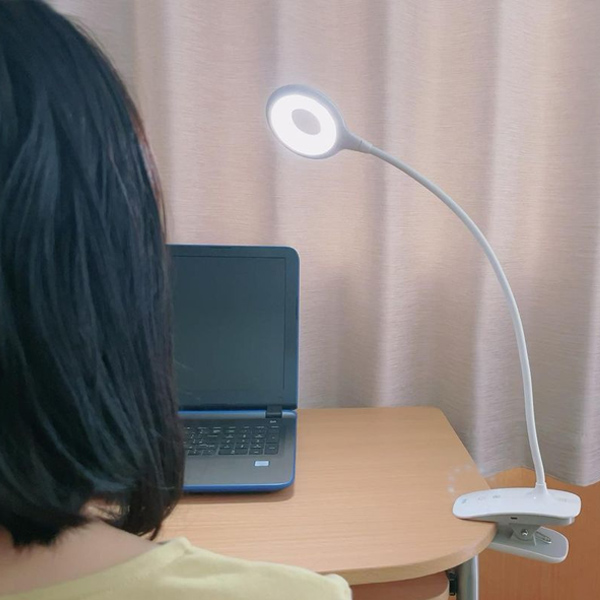
アーム長が長い38cm仕様!ロングアームタイプです。カラーはホワイトでオシャレ
doraaki_
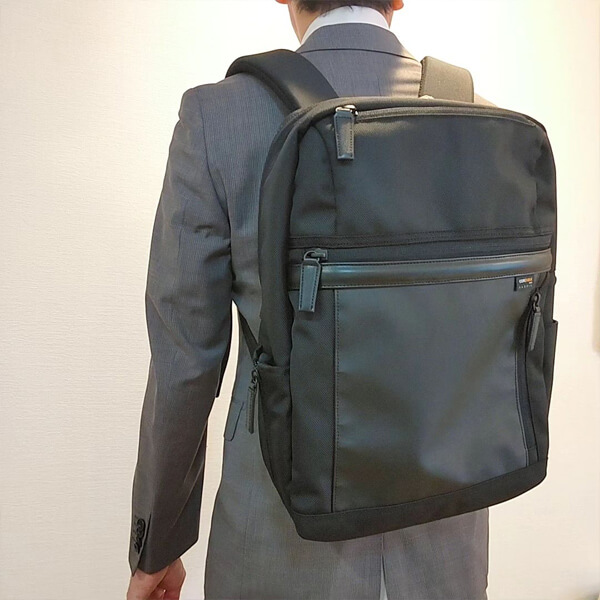
軽量 × 撥水 × 高耐久で収納力抜群!!お気に入りポイントは取り出しやすい目
harapeko…
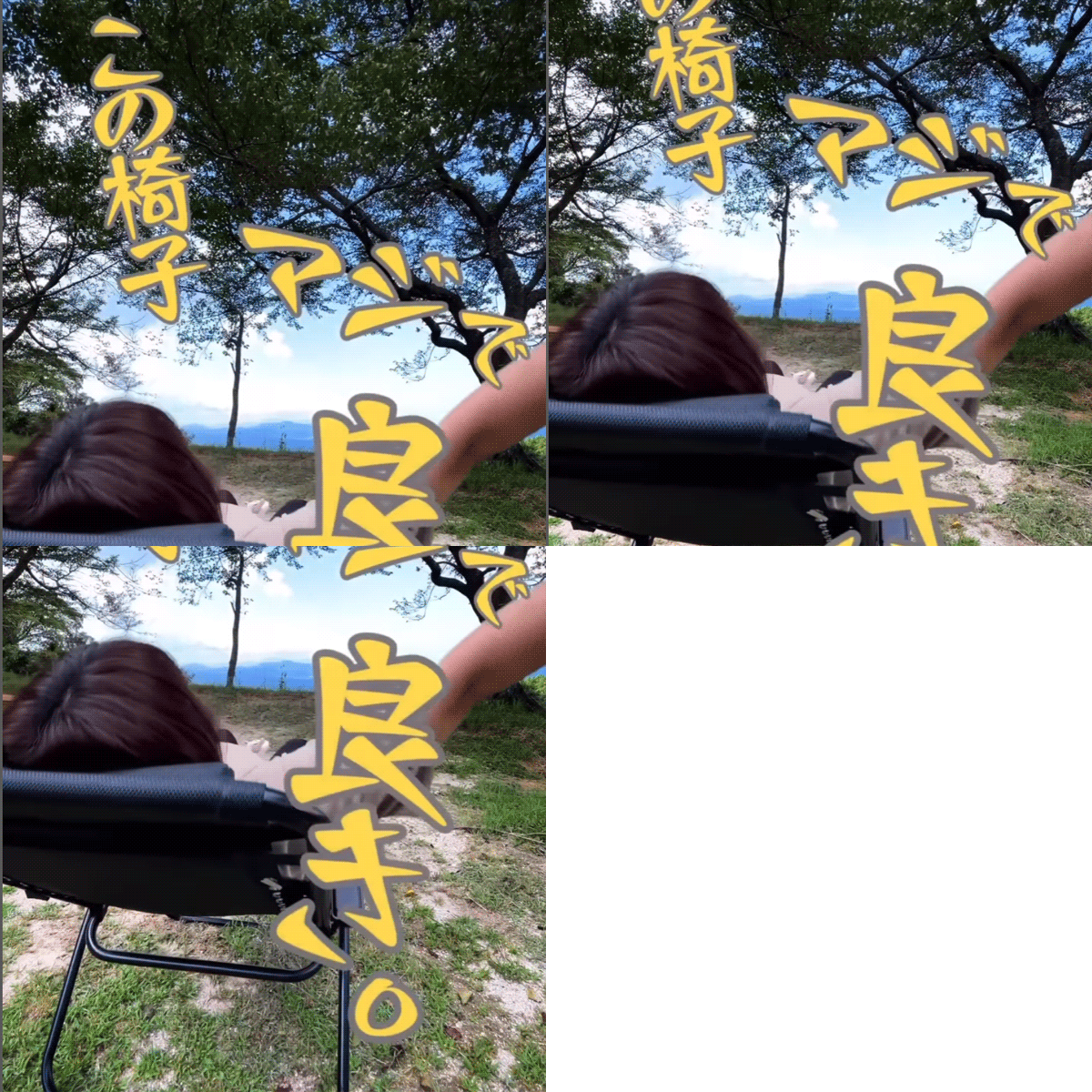
届いたその日にリビングで広げてそのまま寝落ち。キャンプでも一度腰かけたらもう
Hoshi
一時期消しかすを出したくて 必死に消しゴムで消して?書いて?消して?を繰り返し

 24時間AIチャット